
Ihre App per Chat ändern
Sagen Sie Studio, was geändert werden soll, oder bearbeiten Sie kleine Dinge selbst, und kehren Sie jederzeit zu einer früheren Version zurück.
Bevor Sie anfangen
- Eine App in Studio. Wenn Sie noch keine haben, beginnen Sie mit Ihre erste Studio-App erstellen.
Schritte
- Klicken Sie unten links auf das Chatfeld und beschreiben Sie die Änderung in einfachen Worten, zum Beispiel "Machen Sie die Überschrift größer und fügen Sie einen Abschnitt mit Öffnungszeiten hinzu".
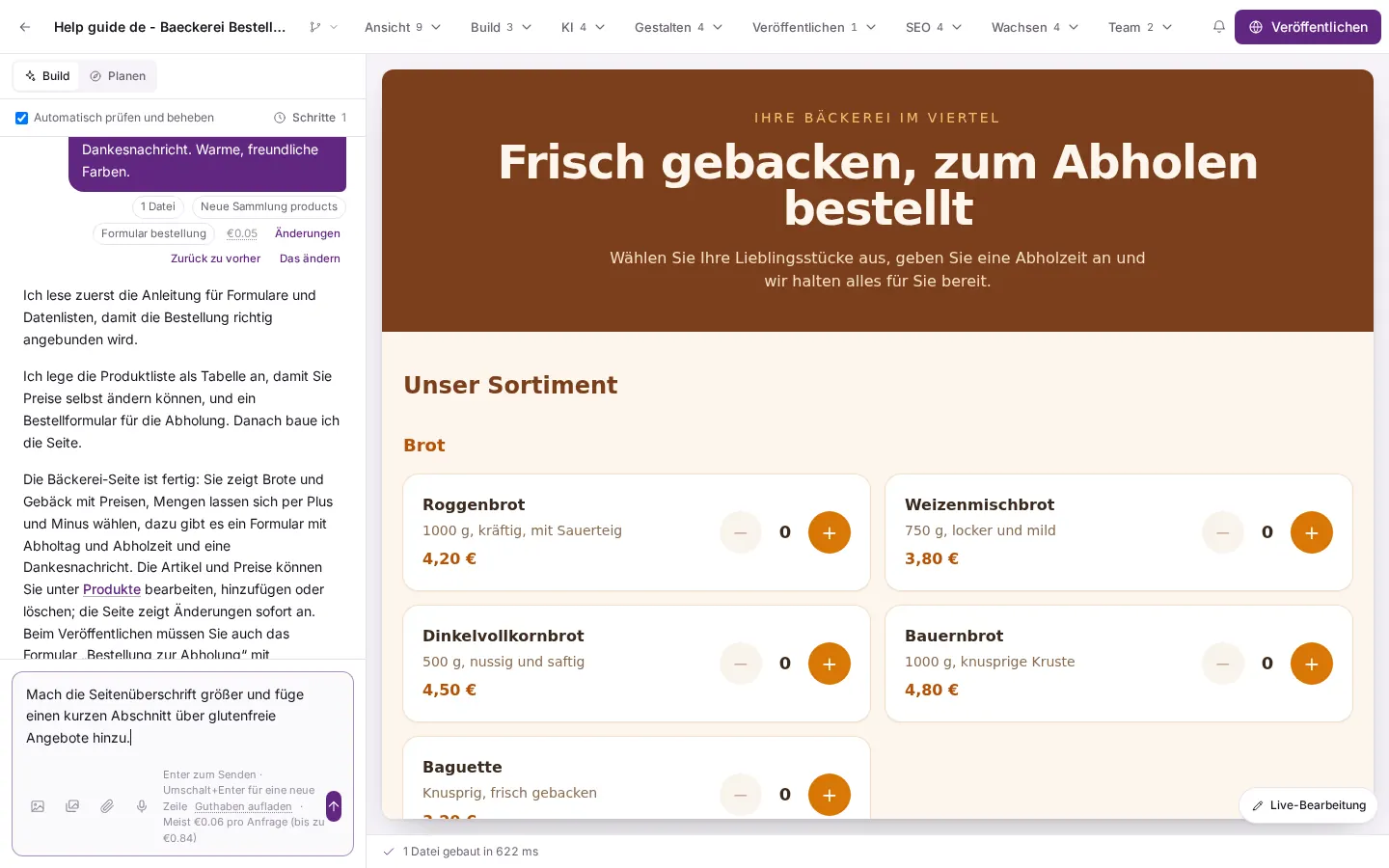
Tippe deine Änderung unten links in das Chatfeld. Das Feld sagt "Bitte Studio, etwas zu ändern…" und der Hinweis lautet "Enter zum Senden · Umschalt+Enter für eine neue Zeile". - Drücken Sie Enter (oder den runden Pfeil-Button). Warten Sie, bis die Fortschrittskarte verschwunden ist. Die Vorschau zeigt die Änderung, und der Chat erklärt, was gemacht wurde.
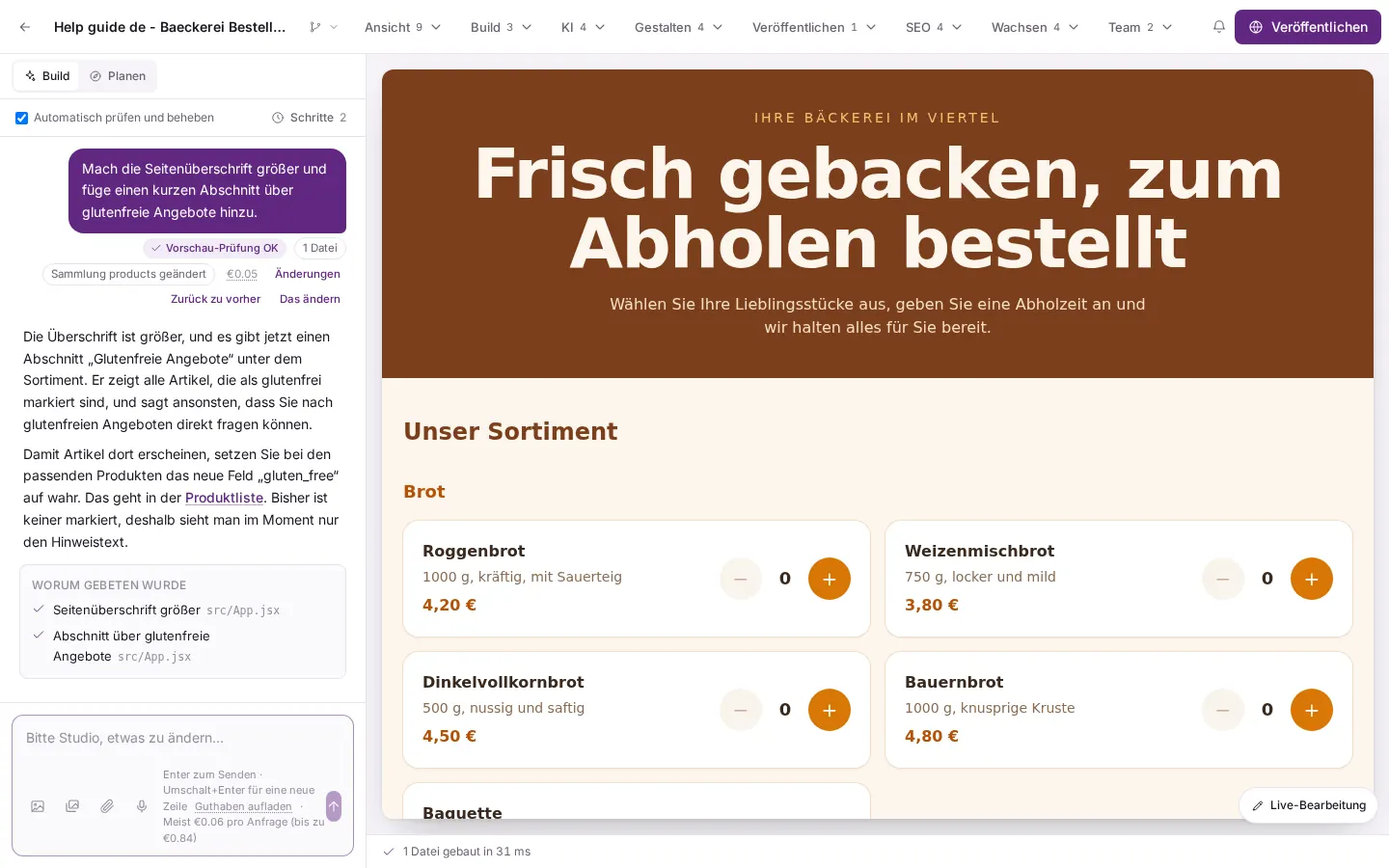
Wenn die Fortschrittskarte verschwunden ist, zeigt die Vorschau die Änderung und der Chat erklärt, was getan wurde. Unter dem Chatfeld kannst du "Automatisch prüfen und beheben" ankreuzen. - Für kleine Bearbeitungen ohne KI öffnen Sie das Menü Ansicht und wählen Live-Bearbeitung. Klicken Sie auf einen Teil der Seite und ändern Sie Text, Farben, Größe oder Abstände im Bedienfeld. Das ist kostenlos.
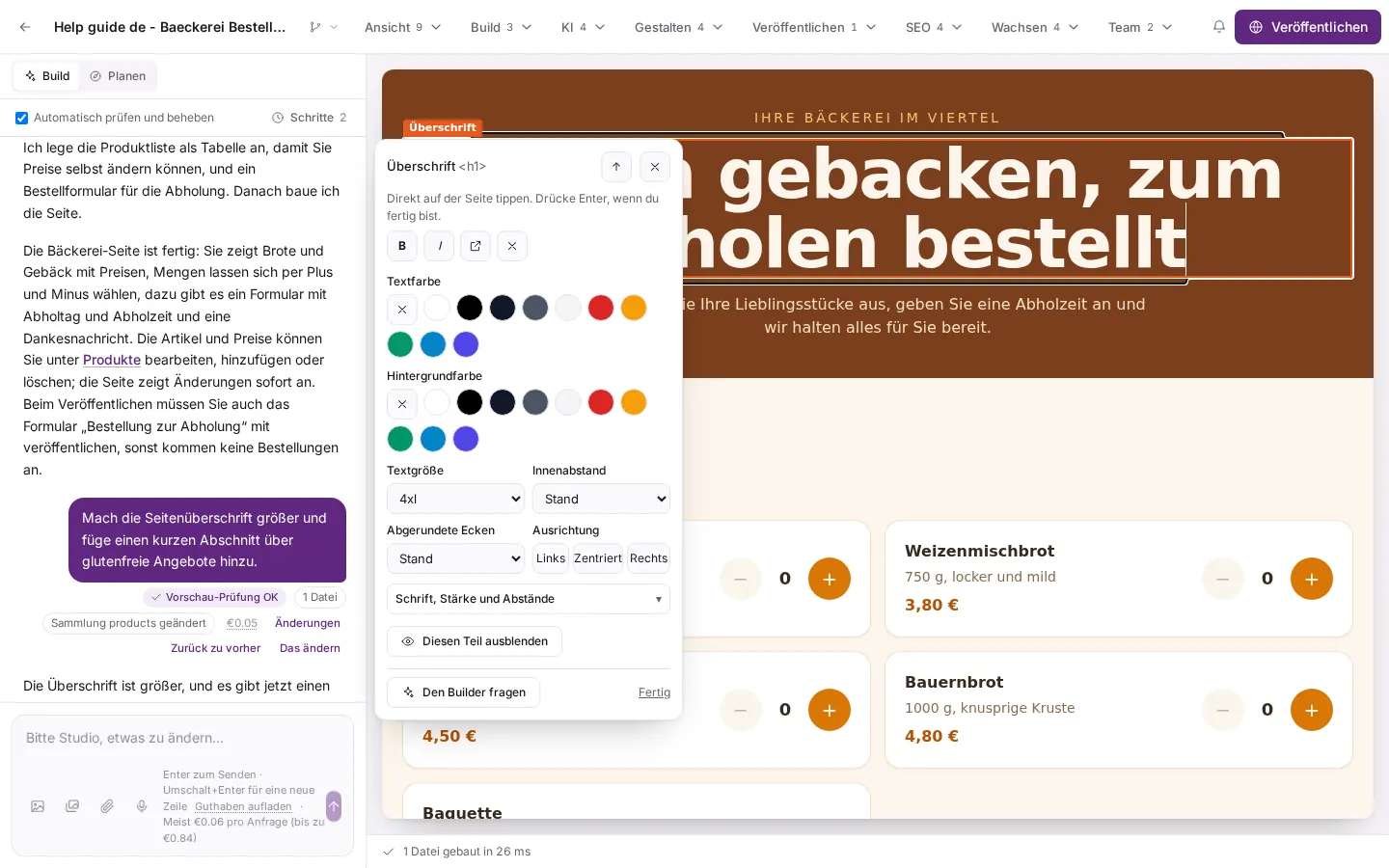
Mit "Live-Bearbeitung" klickst du auf einen Teil der Seite und änderst Text, Farben, Größe und mehr in einem kleinen Bereich. Es wird keine KI genutzt, also wird nichts berechnet. - Damit Studio genau versteht, welchen Teil Sie meinen, öffnen Sie Ansicht und wählen Sie Auf etwas auf der Seite zeigen, dann klicken Sie das Element an. Über dem Chatfeld erscheint ein Chip. Schreiben Sie, was geändert werden soll, und drücken Sie Enter. Vorher wird nichts gesendet.
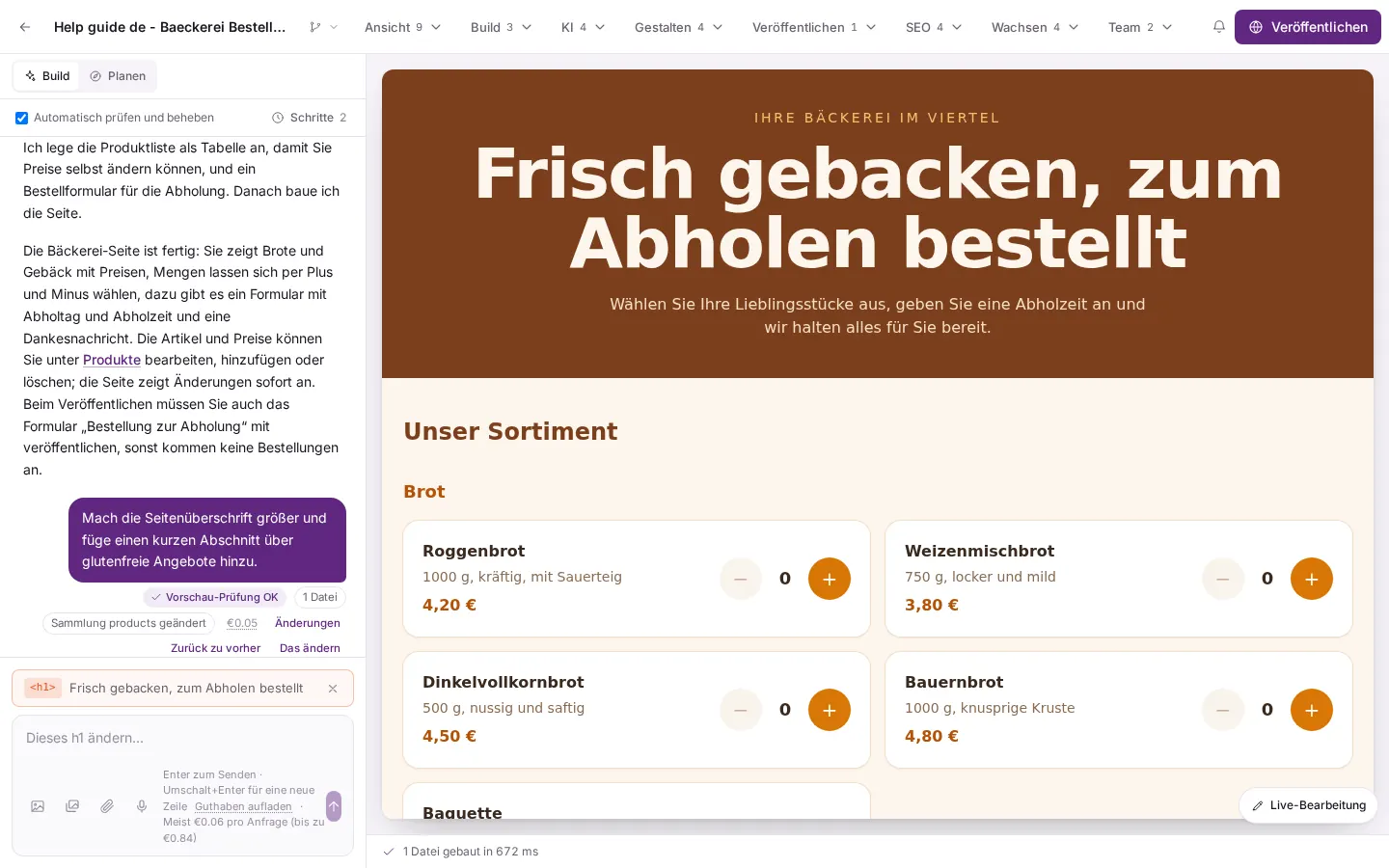
"Zeig auf etwas auf der Seite" markiert ein Element, damit Studio genau weiß, was du meinst. Über dem Chatfeld erscheint ein Chip, und erst mit Enter wird etwas gesendet. - Um zurückzugehen, öffnen Sie das Menü Veröffentlichen und wählen Sie Verlauf. Studio speichert vor jeder Änderung einen Checkpoint. Drücken Sie bei dem gewünschten Diesen wiederherstellen. Schneller geht es über den Link Zurück zu vor dieser Änderung unter jeder Chatnachricht.
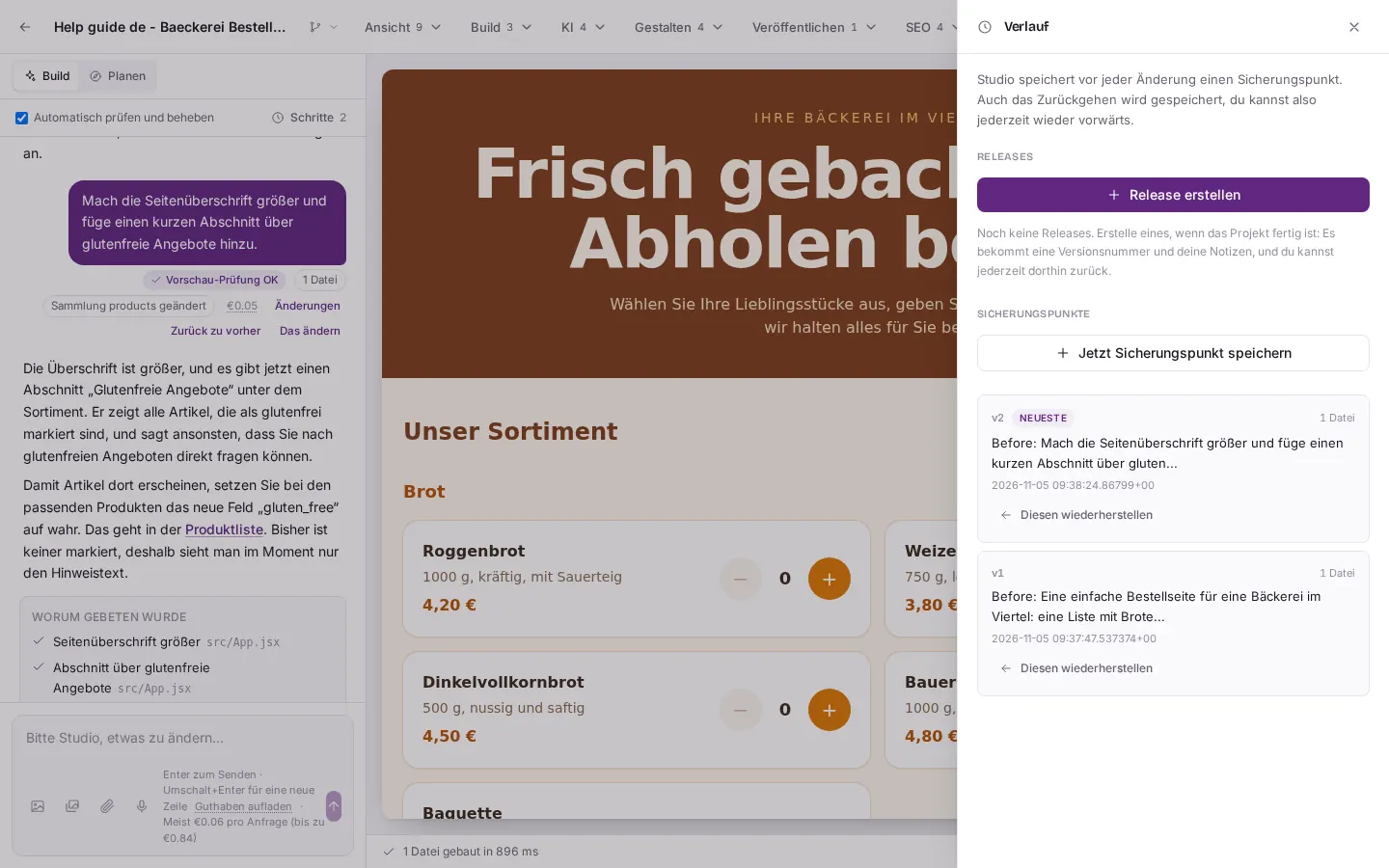
Das Fenster "Verlauf" listet für jede Änderung einen Sicherungspunkt. Mit "Diesen wiederherstellen" gehst du zu einem davon zurück.
Gut zu wissen
- Live-Bearbeitung und das Zurückgehen sind kostenlos. Nur Anfragen an den Builder verbrauchen KI-Guthaben.
- Diesen wiederherstellen stellt die Dateien Ihrer Website wieder her. Was der Builder auf der Plattform erstellt hat, etwa Listen, Formulare und Anmeldung, bleibt unverändert.
- Jede Wiederherstellung wird selbst gespeichert, sodass Sie auch sie rückgängig machen können.
- Studio kann die eigene Änderung prüfen und automatisch korrigieren. Sie können das unter dem Chatfeld ausschalten.