
Das Design ändern: Themes, Farben und Schriften
Ändern Sie das Aussehen Ihrer Website mit fertigen Themes, eigenen Farben und Schriften Ihrer Wahl, ohne KI-Guthaben zu verbrauchen.
Bevor Sie anfangen
- Eine App in Studio. Das Fenster sieht je nach Aufbau Ihres Projekts etwas anders aus; die Schritte erklären, wie.
Schritte
- Öffnen Sie das Menü Design und wählen Sie Design: Theme, Farben und Schriften. Wenn Ihr Projekt Themes verwendet, zeigt der Reiter Themes rund dreißig fertige Themes in Gruppen wie ruhig, warm und kräftig. Das aktuelle Theme ist markiert. Drücken Sie den Button eines anderen Themes, zum Beispiel Linen verwenden, um zu wechseln. Das Wechseln ist kostenlos.
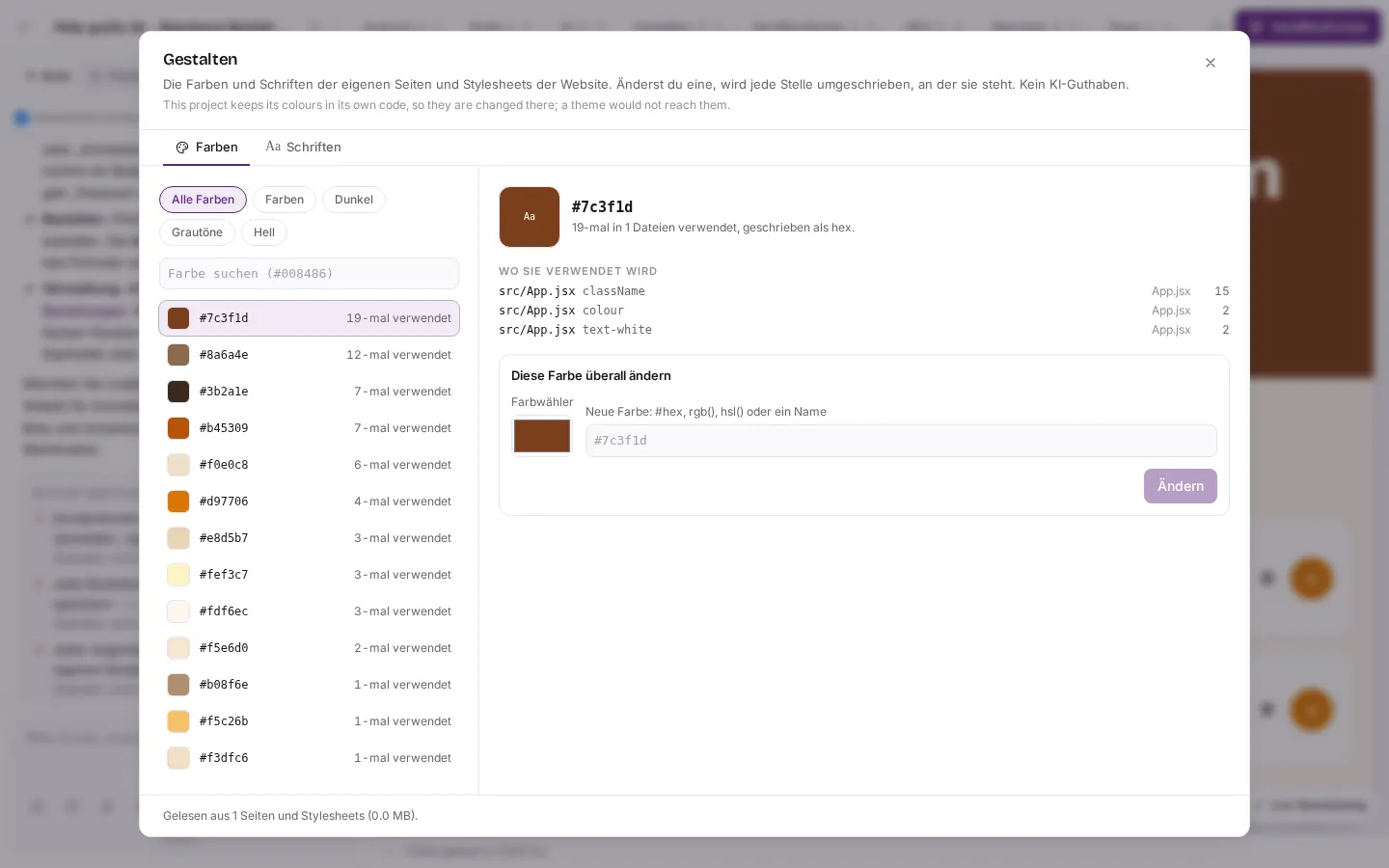
Menü "Gestalten", dann "Design: Theme, Farben und Schriften". In diesem Projekt öffnet sich das Fenster mit den Tabs "Farben" und "Schriften". Hier der Tab "Farben". - Öffnen Sie den Reiter Palette, um alle Farben des Themes mit ihrem Hex-Code zu sehen. Ändern Sie eine Farbe und drücken Sie Palette speichern. Sie können sie auch exportieren, eine importieren oder in ein anderes Projekt kopieren. In Projekten ohne Themes finden Sie die Farben stattdessen im Reiter Farben.
- Öffnen Sie den Reiter Typografie, um die Schriften für Überschriften, Fließtext und Code auszuwählen. Sie können auch eine eigene Schrift hochladen. Drücken Sie Typografie speichern. In Projekten ohne Themes verwenden Sie den Reiter Schriften.
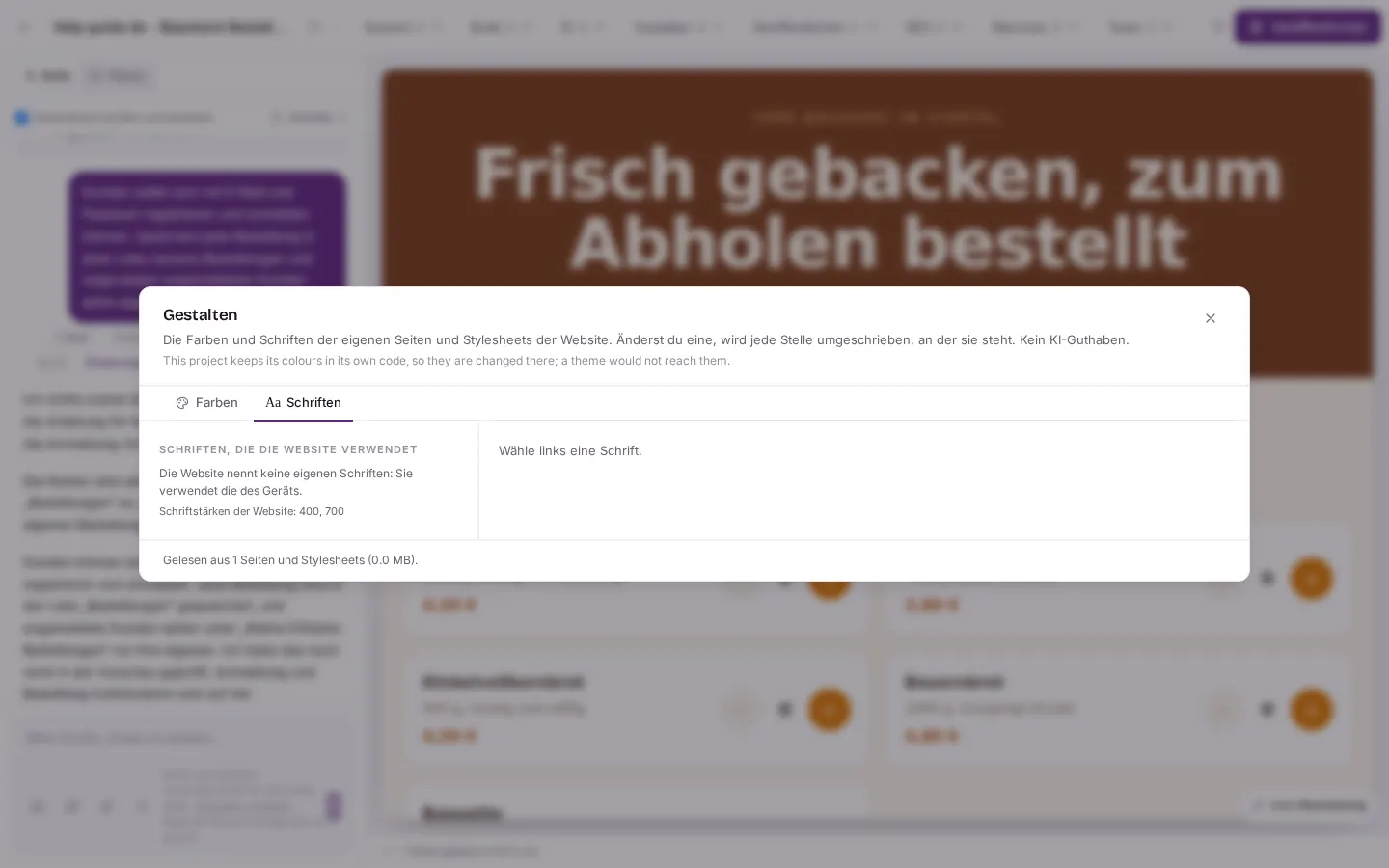
Der Tab "Schriften" setzt die Schriften der Website. Wähle eine Schrift und tausche sie überall aus. - Manche Projekte, etwa Websites aus einer Vorlage, speichern ihre Farben im eigenen Code. Ihr Design-Fenster hat zwei Reiter, Farben und Schriften. Wählen Sie eine Farbe und verwenden Sie Überall ändern. Studio ändert sie an jeder Stelle, an der sie verwendet wird.
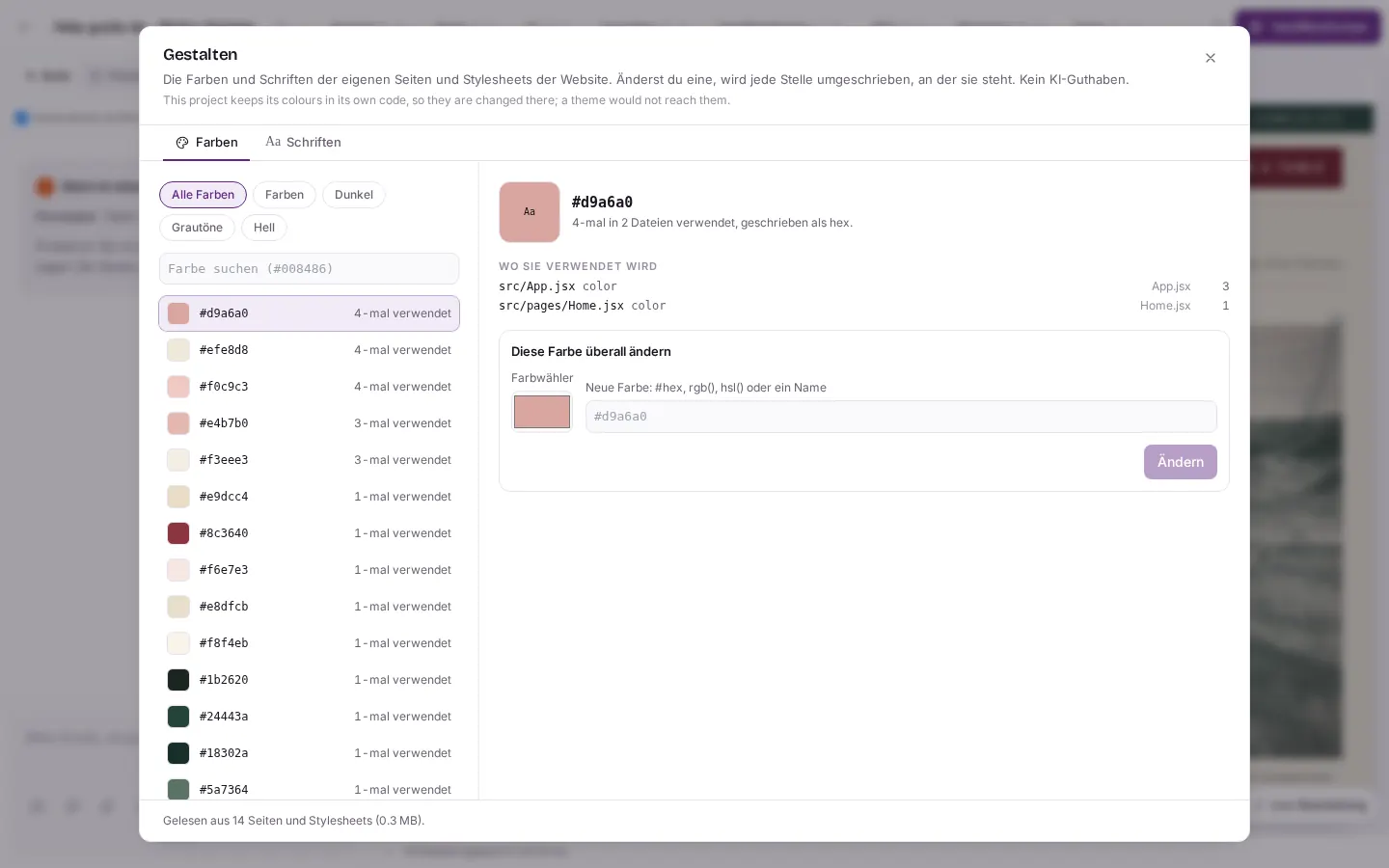
Manche Projekte haben ihre Farben im eigenen Code. Ihr Gestalten-Fenster hat die zwei Tabs "Farben" und "Schriften". Wähle eine Farbe und nutze "Ändern". - Auf dem Reiter Schriften desselben Fensters sehen Sie die im Code des Projekts festgelegten Schriften und können sie austauschen.
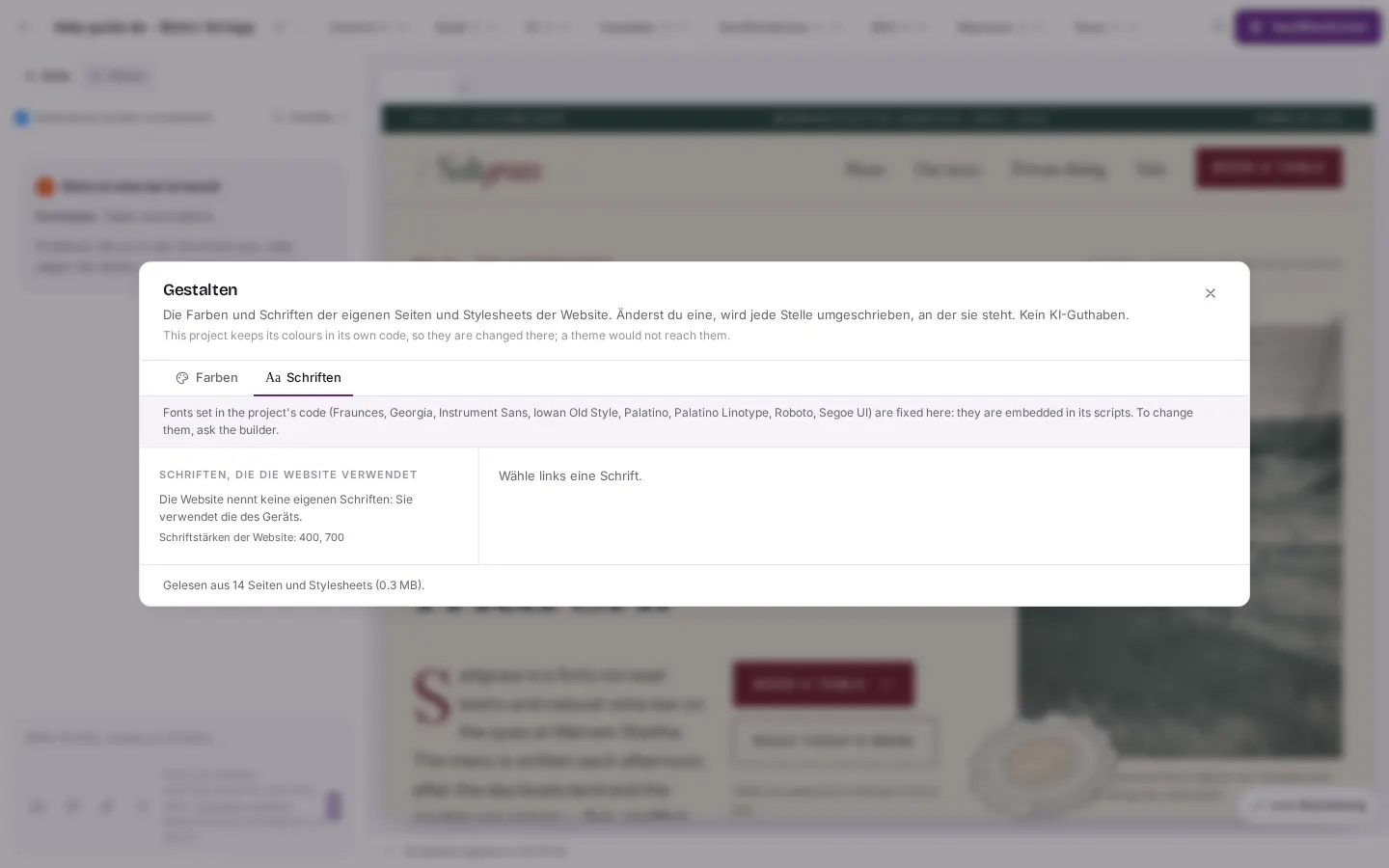
Der Tab "Schriften" dieses Fensters zeigt die im Code des Projekts gesetzten Schriften und lässt dich sie tauschen.
Gut zu wissen
- Änderungen an Themes, Palette und Typografie sind kostenlos. Die Einträge Diese Seite verbessern und Design-Prüfung im selben Menü sind mit KI markiert und verbrauchen Guthaben.
- Studio speichert einen Kontrollpunkt, bevor es Ihre Farben ändert, sodass Sie über Verlauf zurückgehen können.
- Der Hinweis im Design-Fenster zu Farben im eigenen Code wird in allen Sprachen auf Englisch angezeigt.