
Daten speichern und Anmeldung ermöglichen
Bitten Sie um eine Liste, die Informationen speichert, sowie um Registrierung und Anmeldung, und verwalten Sie beides dann über die Menüs.
Bevor Sie anfangen
- Eine App in Studio. Siehe Ihre erste Studio-App erstellen.
Schritte
- Beschreiben Sie im Chat, was Sie brauchen. Zum Beispiel: "Lassen Sie Kunden sich mit E-Mail und Passwort registrieren und anmelden. Speichern Sie jede Bestellung in einer Liste Bestellungen und zeigen Sie jedem angemeldeten Kunden seine eigenen früheren Bestellungen."
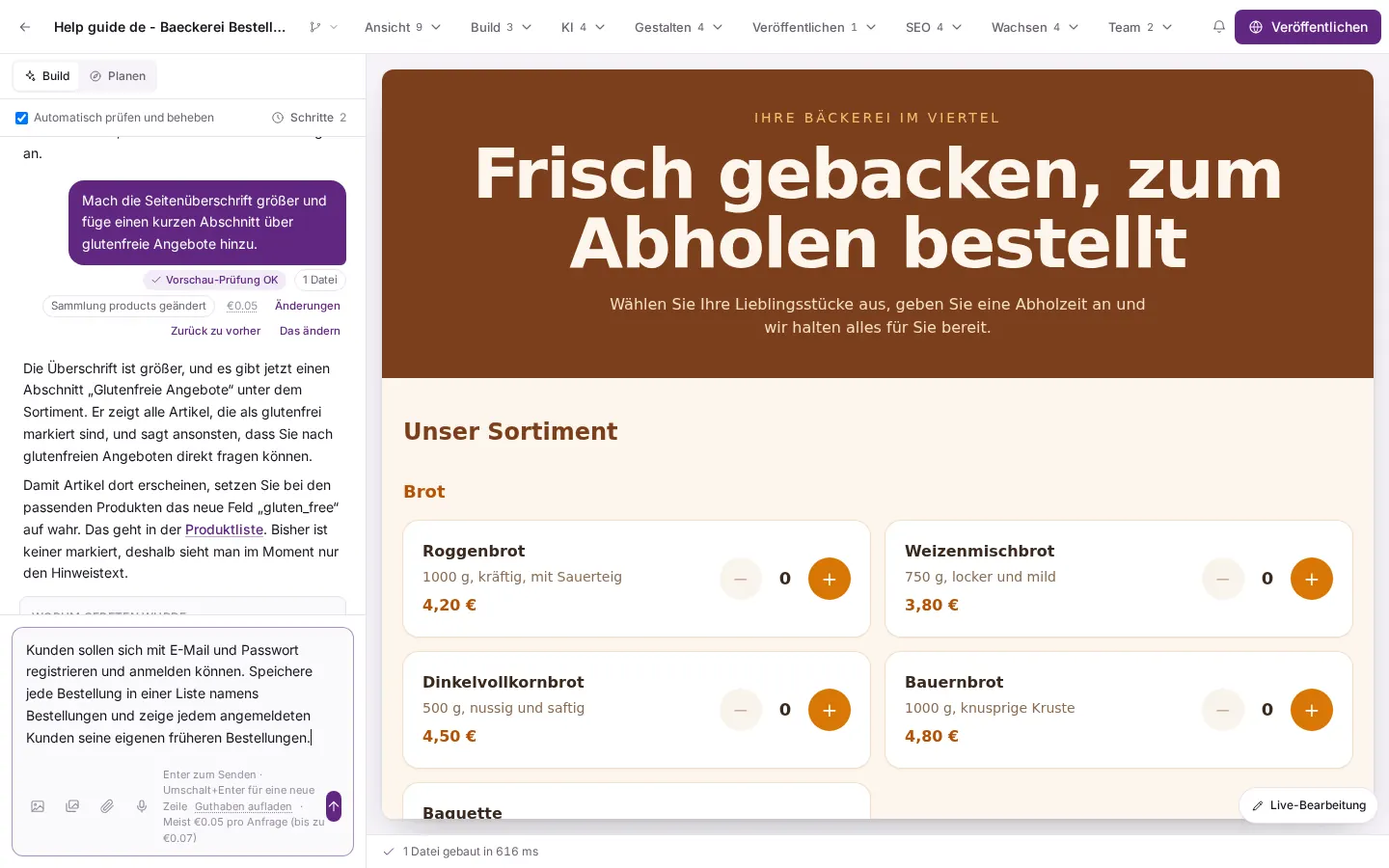
Bitte den Baumeister im Chat um das, was du brauchst, zum Beispiel Registrierung und Anmeldung und eine Liste, die Bestellungen speichert. - Nachdem der Builder gearbeitet hat, zeigt die Vorschau ein Anmeldefeld. Lesen Sie den Chat: Er erklärt, was sich geändert hat, und stellt vielleicht eine Frage, etwa ob Bot-Schutz (Vault56 Shield) aktiviert werden soll. Beantworten Sie sie im Chat.
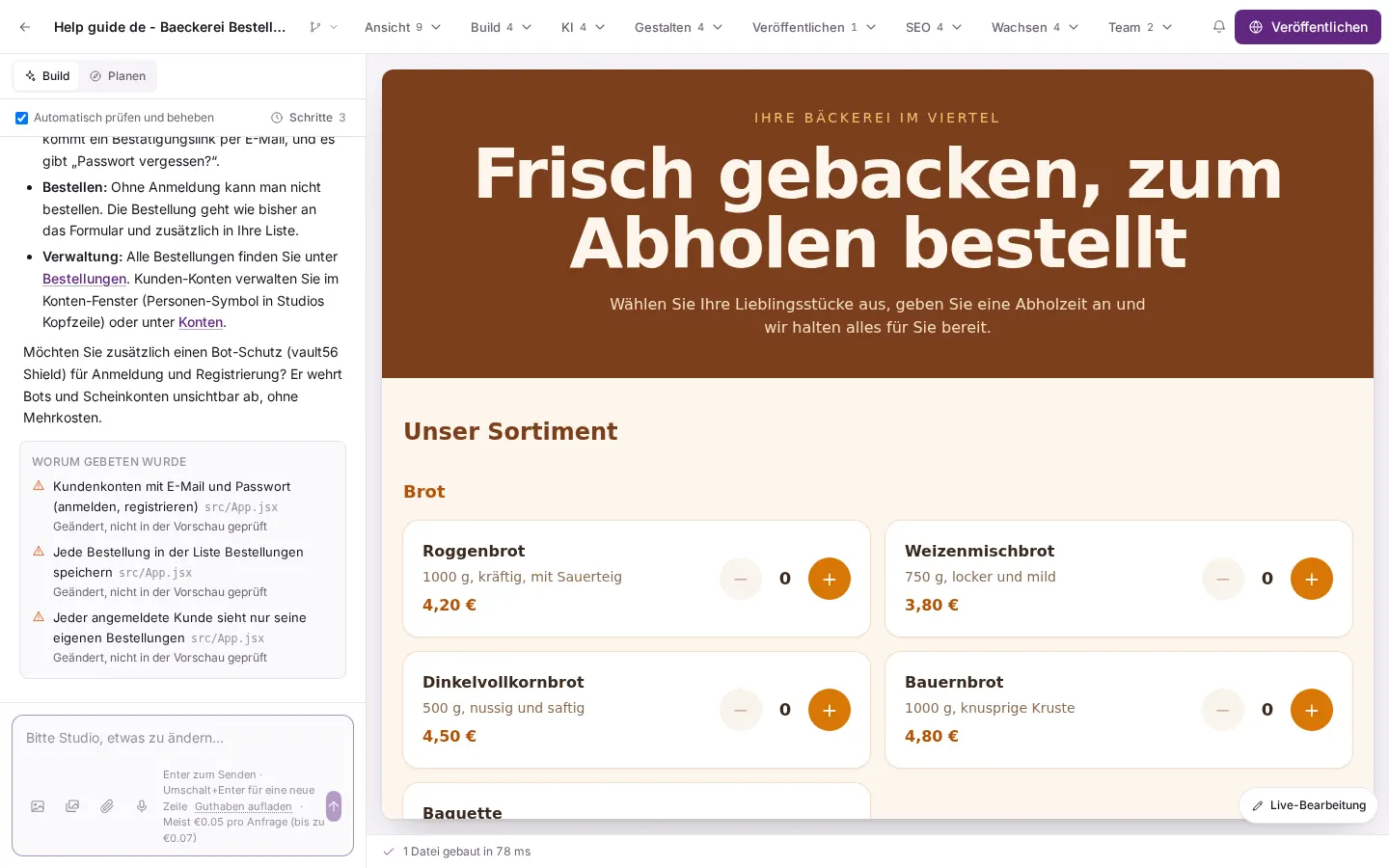
Die Vorschau zeigt jetzt ein Anmeldefeld. Der Chat erklärt, was sich geändert hat, und stellt vielleicht eine Frage, etwa ob der Bot-Schutz eingeschaltet werden soll. - Um zu sehen, wo die Daten liegen, öffnen Sie das Menü Build und wählen Sie Datenmodell anzeigen: Sammlungen und ihre Verknüpfungen. Jede Sammlung zeigt, wer ihre Einträge sehen kann, zum Beispiel Alle oder Jede Person nur ihre eigenen.
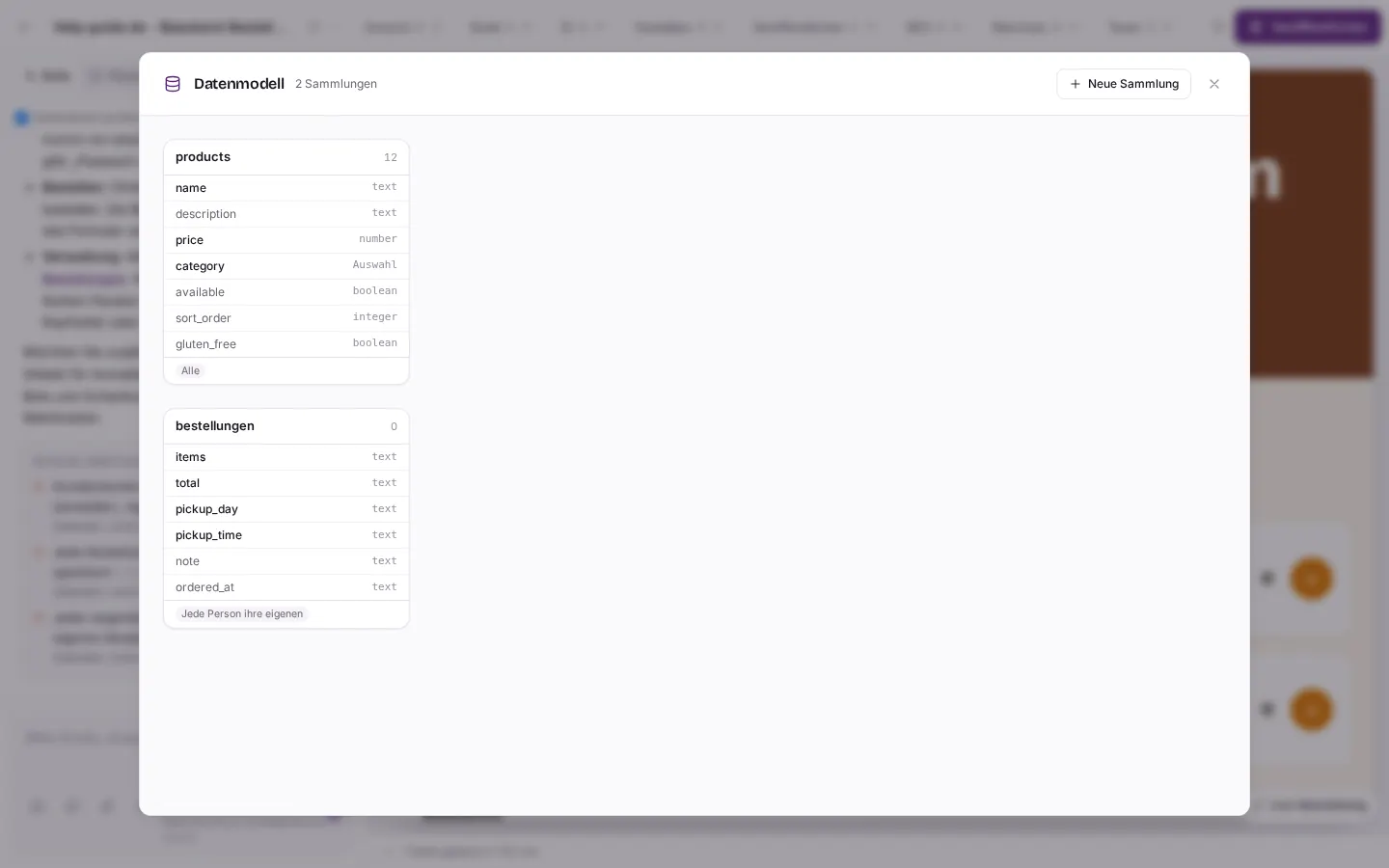
Menü "Build", dann "Datenmodell anzeigen: Sammlungen und wie sie zusammenhängen". Das Fenster "Datenmodell" listet deine Sammlungen auf, etwa Produkte und Bestellungen, und wer jede sehen darf. - Um die angemeldeten Personen zu verwalten, öffnen Sie das Menü Build und wählen Sie Besucherkonten: Personen einladen und Rollen verwalten. Hier sehen Sie die Personen, Gruppen und Rollen, und Sie können jemanden per E-Mail einladen.
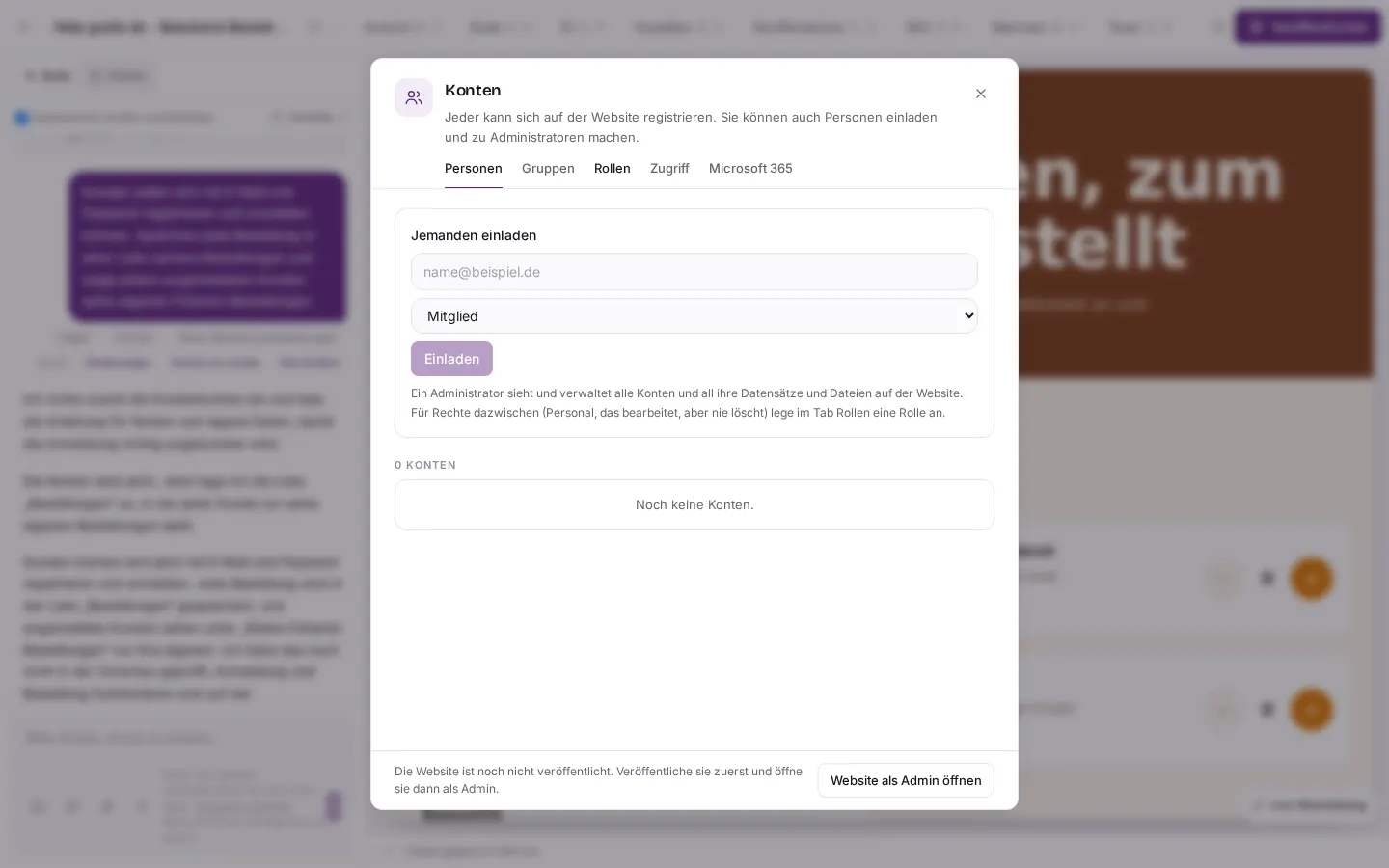
Menü "Build", dann "Besucherkonten: Personen einladen und Rollen verwalten". Das Fenster "Konten" hat die Tabs Personen, Gruppen, Rollen, Zugriff und Microsoft 365 sowie einen Knopf zum Einladen.
Gut zu wissen
- Bei der Anmeldung erhält die Person eine E-Mail mit einem Bestätigungslink.
- Die Anmeldung funktioniert auf der veröffentlichten Website. In der Vorschau wählen Sie mit dem Umschalter über der Vorschau einen angemeldeten Kunden aus.
- Die Einträge Datenmodell und Konten erscheinen im Menü Build, sobald der Builder Sammlungen oder eine Anmeldung erstellt hat.
- Der Builder legt die Namen von Sammlungen und Feldern fest. Sie können ihn bitten, sie umzubenennen.
- Ein Paket bestimmt, wie viele Websites Sie veröffentlichen können. Wird die Veröffentlichung einer Website mit Anmeldung abgelehnt, siehe Website veröffentlichen und eigene Domain verwenden.