
Ihre Website veröffentlichen und eine eigene Domain verwenden
Wählen Sie eine Adresse, teilen Sie bei Bedarf einen privaten Entwurf für eine zweite Meinung und veröffentlichen Sie dann. Sie können auch Ihre eigene Domain hinzufügen.
Bevor Sie anfangen
- Ein Projekt in Studio, mit dem Sie zufrieden sind.
- Ihr Paket muss eine weitere veröffentlichte Website erlauben. Siehe Was Dinge kosten.
Schritte
- Drücken Sie oben rechts den lila Button Veröffentlichen. Zuerst öffnet sich eine kurze Erklärung, So funktioniert Veröffentlichen. Lesen Sie sie und drücken Sie Weiter. Sie können Nicht mehr anzeigen anhaken.
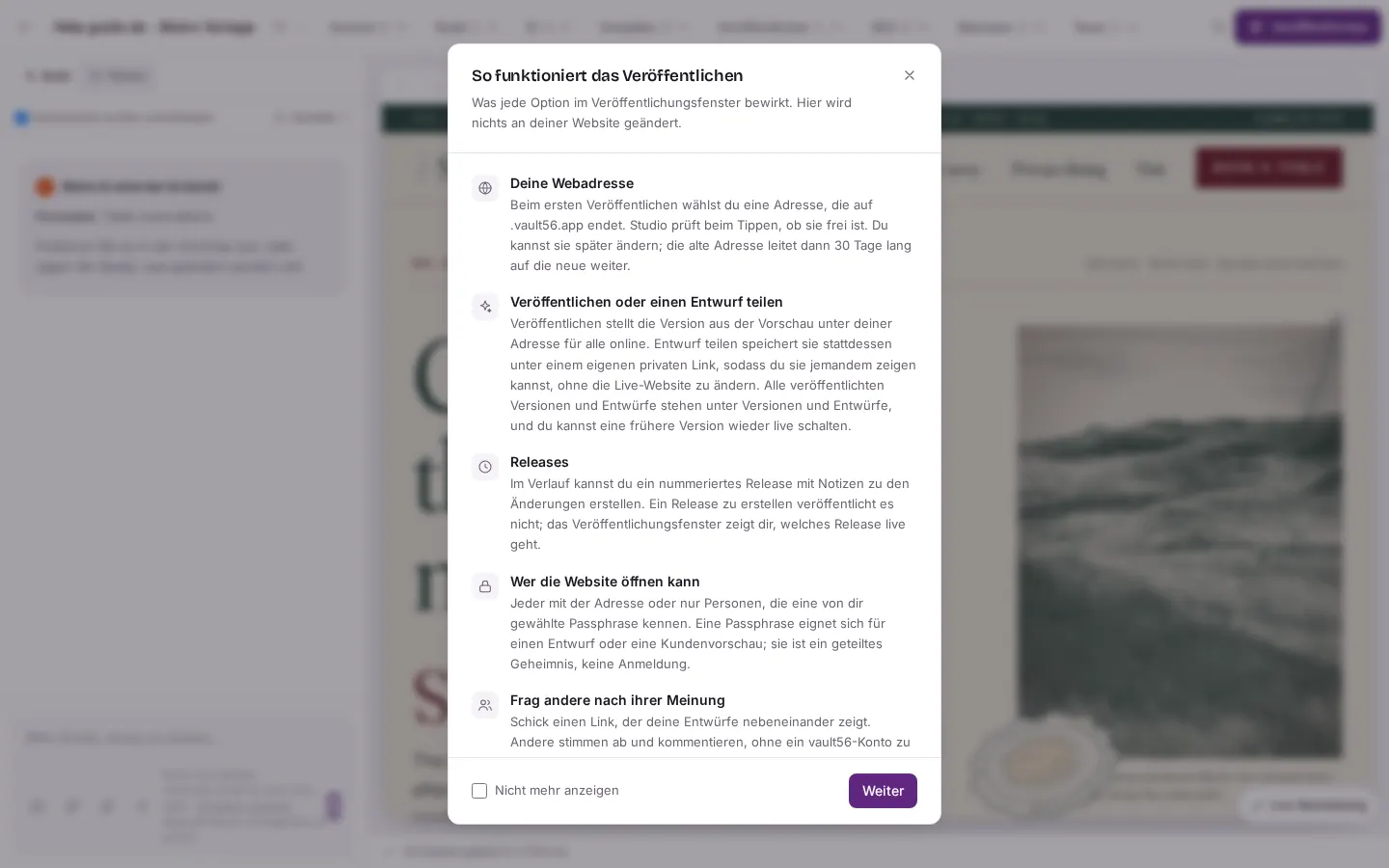
Drücke den lila Knopf "Veröffentlichen". Zuerst öffnet sich eine kurze Erklärung, "So funktioniert das Veröffentlichen". Drücke auf "Weiter". - Unter Website veröffentlichen wählen Sie unter WEB-ADRESSE Ihre Adresse. Sie endet auf .vault56.app. Studio prüft sie während der Eingabe und sagt Ihnen, wenn sie frei ist. Sie können außerdem Installierbar machen anhaken, damit Besucher die Website auf ihrem Handy hinzufügen können.
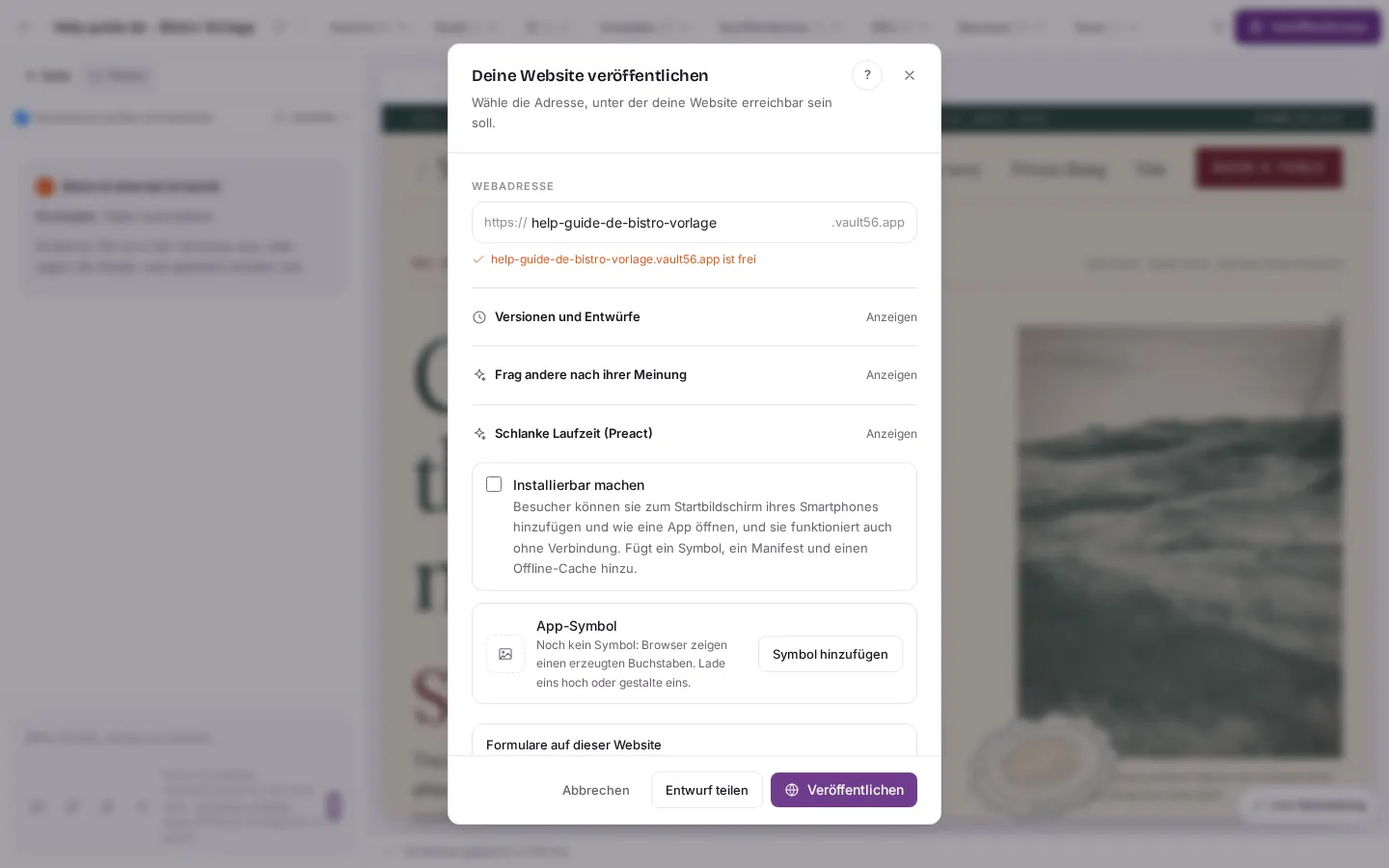
In "Deine Website veröffentlichen" wählst du die Adresse unter "WEBADRESSE". Studio prüft sie sofort und sagt, wenn sie frei ist. Du kannst auch "Installierbar machen" ankreuzen. - Scrollen Sie nach unten. Unter Formulare auf dieser Website legen Sie fest, welche Formulare veröffentlicht werden. Ein Formular nimmt erst Antworten an, wenn es veröffentlicht ist.
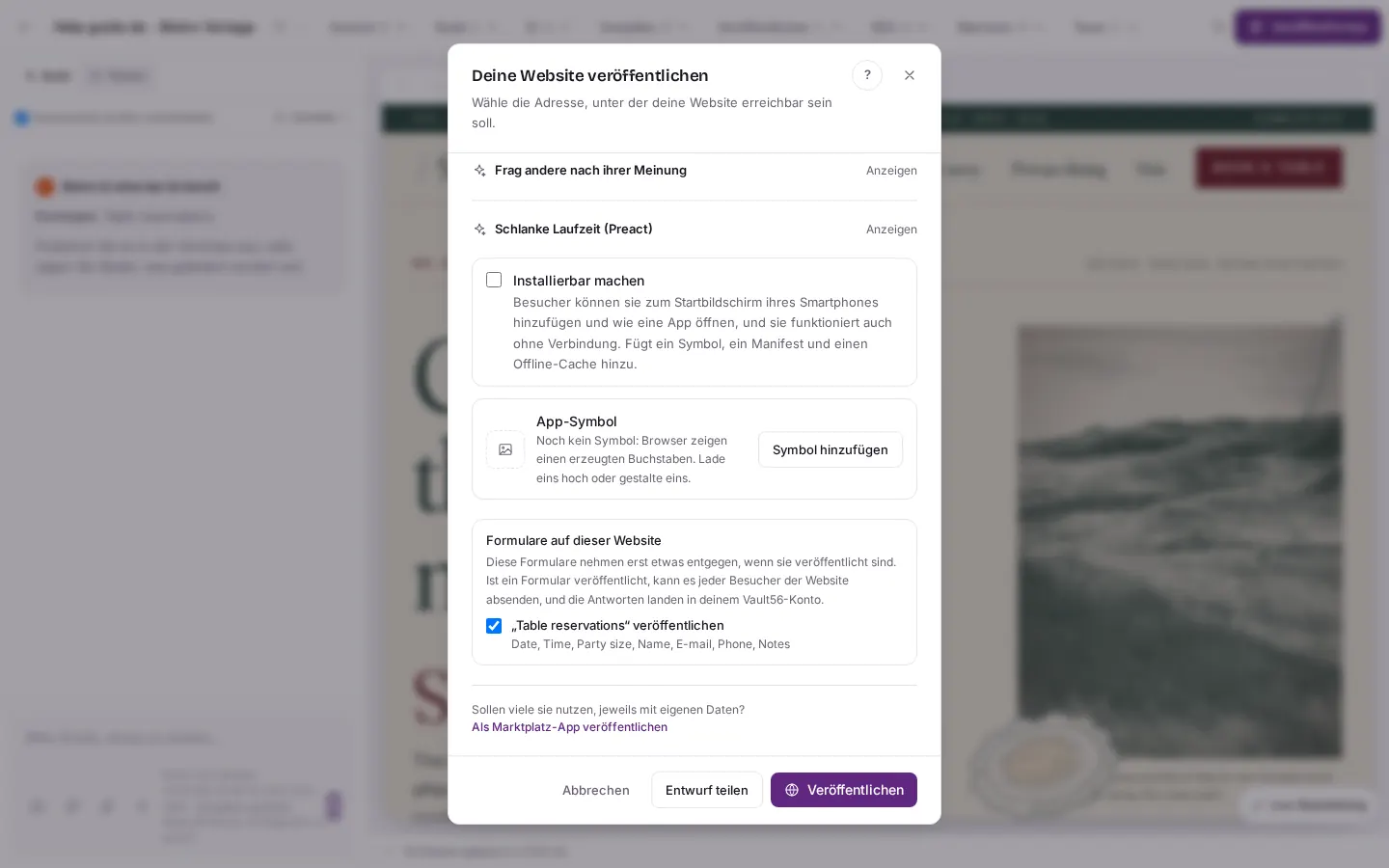
Scrolle im Dialog nach unten, um die Formulare der Website zu sehen. Formulare nehmen erst Eingaben an, wenn sie veröffentlicht sind. Die Knöpfe unten heißen "Abbrechen", "Entwurf teilen" und "Veröffentlichen". - Um die Website zuerst jemandem zu zeigen, drücken Sie Entwurf teilen. Studio erstellt einen privaten Link und ändert Ihre Live-Website nicht. Drücken Sie Link kopieren und senden Sie ihn an die Personen Ihrer Wahl.
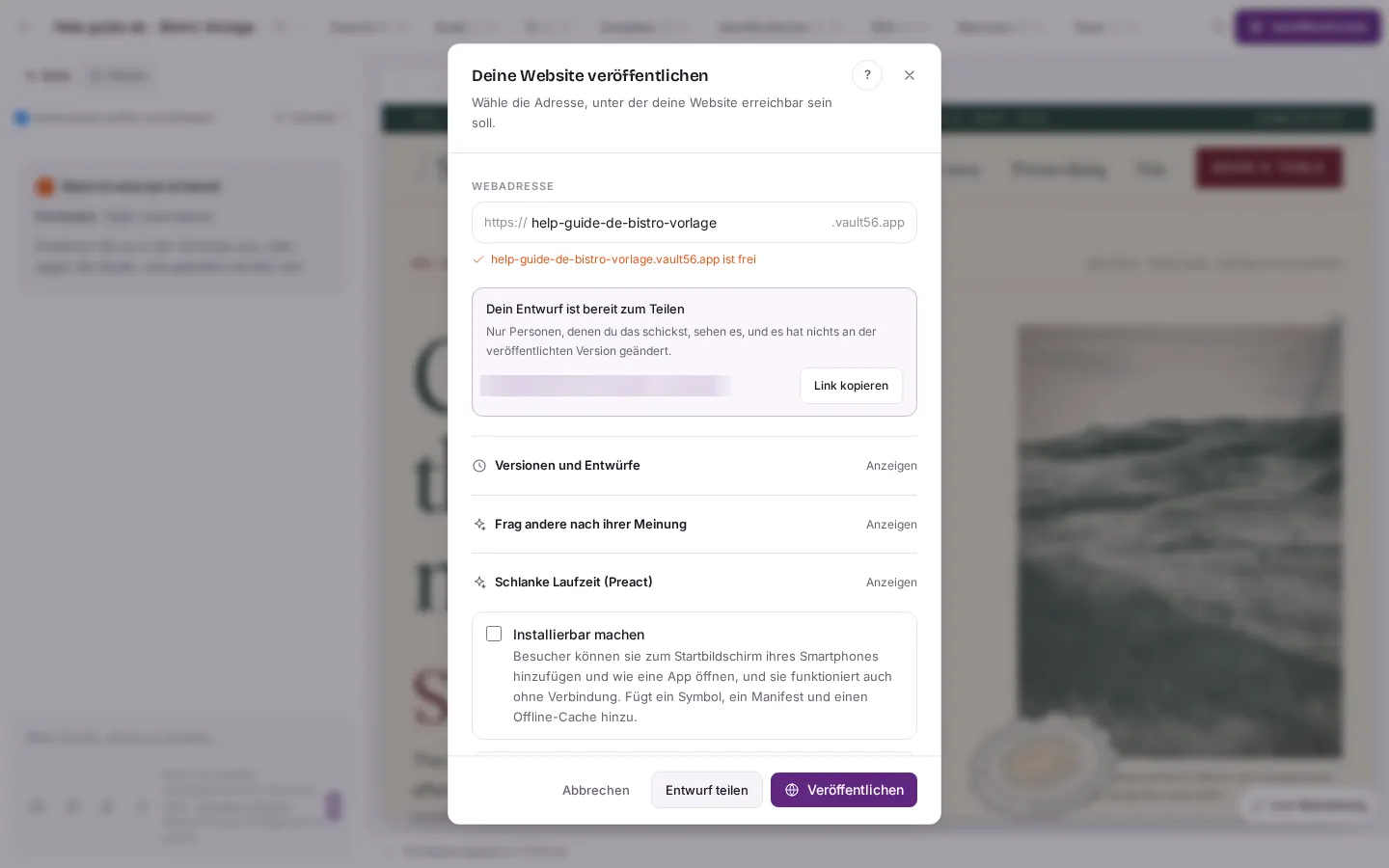
"Entwurf teilen" erzeugt einen privaten Link. Das Feld sagt "Dein Entwurf ist bereit zum Teilen" und hat den Knopf "Link kopieren". Der geheime Code im Link ist in diesem Bild verdeckt. - Wer den Entwurfslink hat, sieht die Website genau so, wie sie jetzt ist.
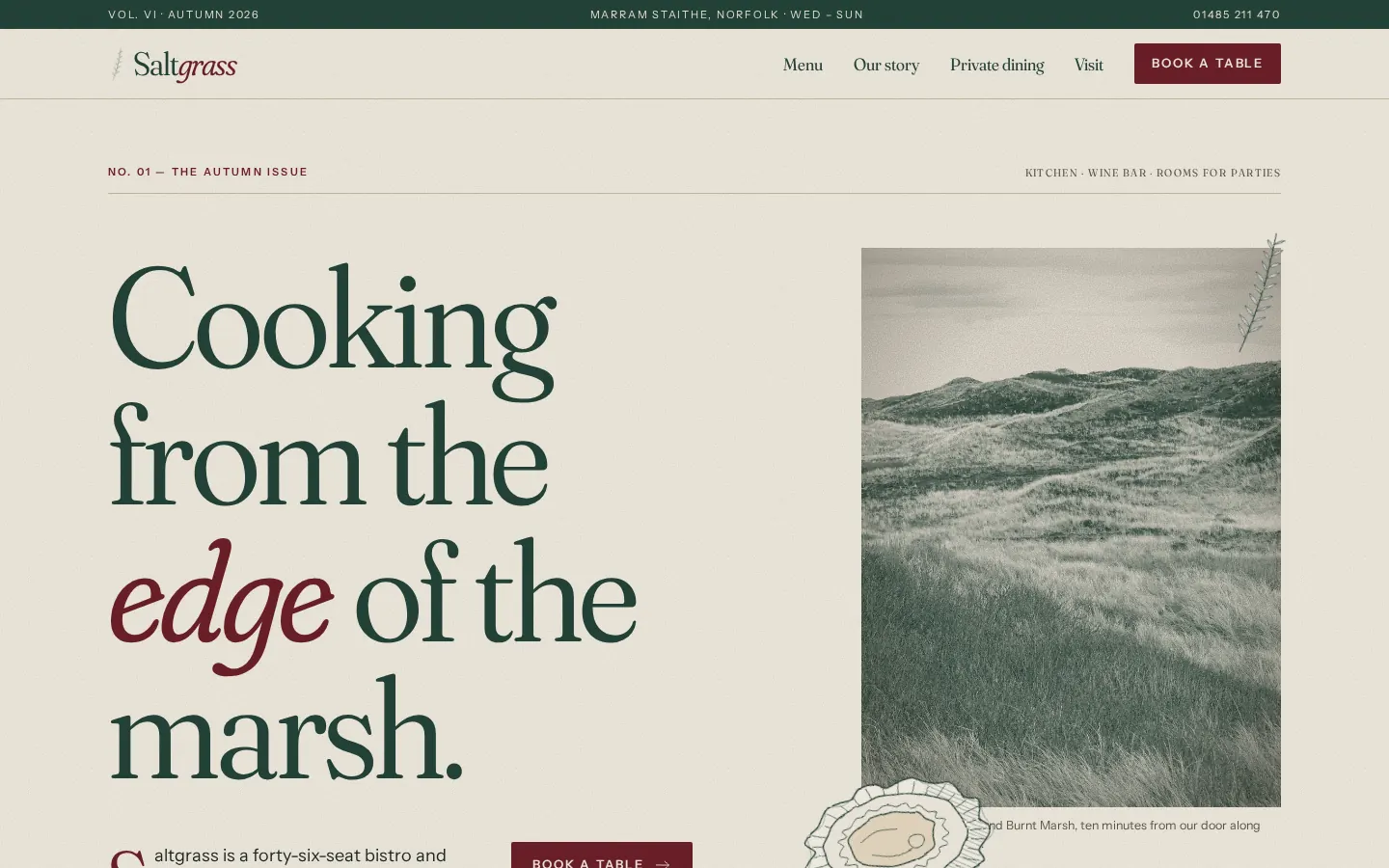
Das sehen Personen, die den Entwurfslink öffnen: deine Website genau so, wie sie jetzt ist, in einem normalen Browser-Tab. - Wenn Sie bereit sind, drücken Sie Veröffentlichen. Ihre Website ist unter der gewählten Adresse online.
- Um Ihre eigene Domain zu verwenden, öffnen Sie das Menü Build und wählen Sie Daten dieser Website. Geben Sie im Kasten Deine eigene Domain Ihre Adresse ein und drücken Sie Hinzufügen. Die vault56-Adresse funktioniert weiterhin.
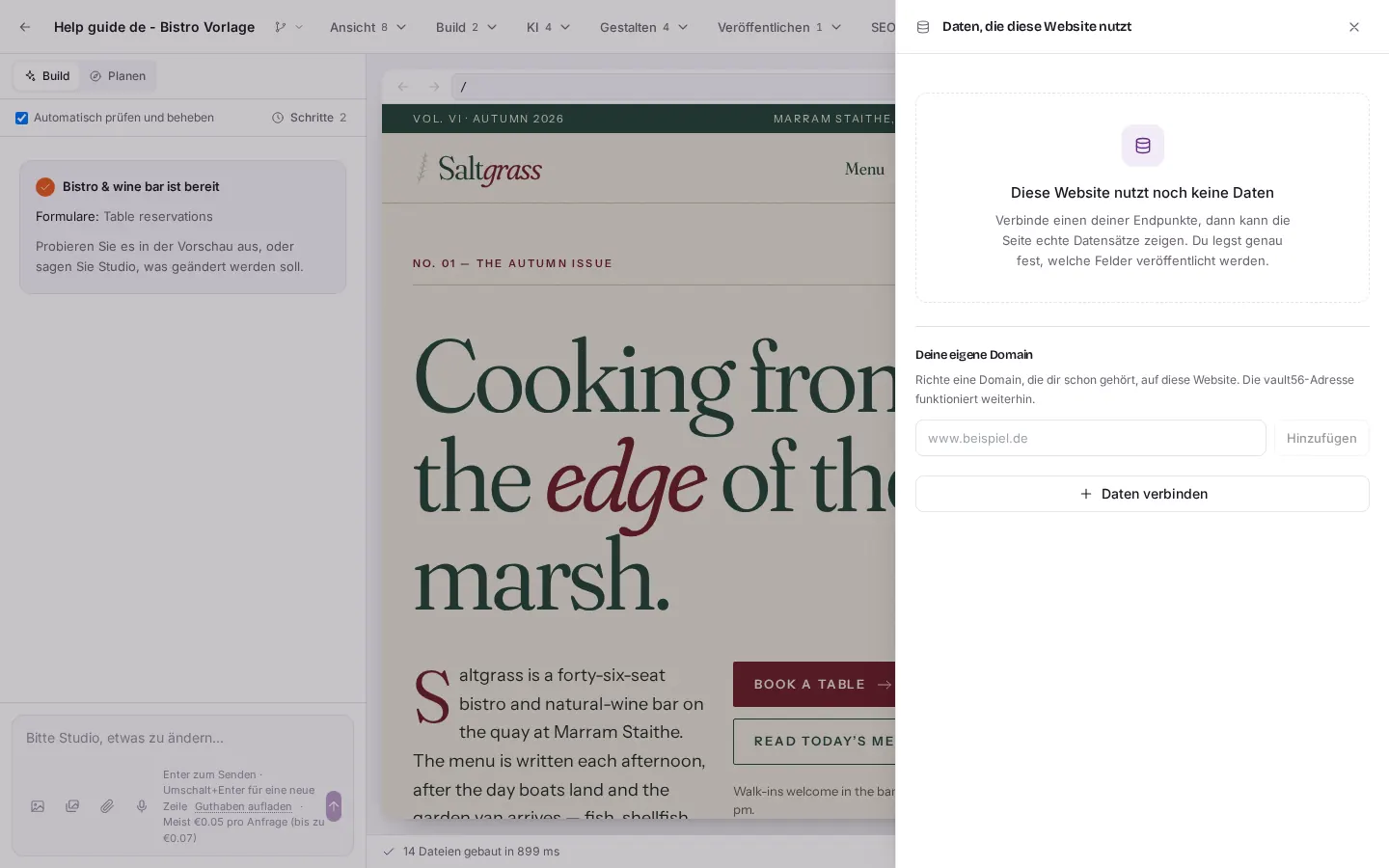
Menü "Build", dann "Daten, die diese Website nutzt". Die Karte "Deine eigene Domain" hat ein Feld für deine Adresse und den Knopf "Hinzufügen".
Gut zu wissen
- Ein Paket bestimmt, wie viele Websites Sie veröffentlichen können und welche Funktionen Sie erhalten. Wenn Veröffentlichen ein größeres Paket verlangt, liegt es daran. Lesen Sie Was Dinge kosten, um die Pakete zu sehen.
- Jeder, der einen Entwurfslink hat, kann ihn öffnen. Teilen Sie ihn daher nur mit Personen, denen Sie vertrauen. Sie können jederzeit einen neuen Link erstellen.
- Wenn Sie die Adresse später umbenennen, leitet die alte Adresse Besucher 30 Tage lang zur neuen weiter.
- Formulare, die der Builder erstellt hat, bleiben Entwürfe, bis Sie sie veröffentlichen. Der Veröffentlichen-Dialog hakt sie für Sie an.